Hiddify на ПК: какой файл ставить, как добавить подписку и включить TUN
В каждом выпуске Hiddify для Windows лежат три файла, а значок Microsoft Store в описании проекта ведёт на пустую страницу. Отсюда и большая часть вопросов про Hiddify на компьютере: что ставить, зачем программа просит права администратора и в каком режиме через туннель идёт весь компьютер, а не только браузер. Ниже установка на Windows 10 и 11, импорт подписки, выбор режима и таблица частых ошибок.
Сведения сверены 20 октября 2026 года с репозиторием hiddify/hiddify-app на GitHub, инструкцией на hiddify.com и каталогом winget. Последняя версия там 4.1.1. Подписи в меню от версии к версии меняются, поэтому пункты называем по смыслу. Чем Hiddify отличается от Karing, рассказано на странице о Hiddify, а профили, серверы и регион по шагам разобраны в статье о настройке Hiddify.
Какой файл Hiddify ставить на Windows
Hiddify открытый проект, и сборки для компьютера выходят в разделе Releases репозитория hiddify/hiddify-app. Для Windows там три файла и ещё есть пакет в winget. Все варианты только 64-битные.
| Файл | Что это | Когда брать |
|---|---|---|
| Hiddify-Windows-Setup-x64.exe | обычный мастер установки: папка, ярлык на рабочем столе, автозапуск | почти всегда, с него и начинайте |
| Hiddify-Windows-Setup-x64.Msix | пакет MSIX, на странице выпуска подписан как Official Setup | если вы привыкли ставить программы пакетами MSIX |
| Hiddify-Windows-Portable-x64.zip | архив без установки: распаковали в папку и запустили | если не хотите ничего устанавливать; для режима VPN права администратора всё равно понадобятся |
| winget, пакет Hiddify.Next | та же версия 4.1.1 через терминал | если ставите программы командой |
Для 32-битной Windows и для процессоров ARM сборок нет. Разрядность системы видна в «Параметры → Система → О системе», строка «Тип системы». В инструкции разработчиков про Windows 7 написано, что Microsoft её больше не поддерживает и установка может не пройти. Иногда помогает пакет Visual C++, а если нет, разработчики советуют 64-битную Windows 10.
В описании проекта на GitHub стоит значок Microsoft Store. 20 октября 2026 года магазин отвечает по нему «Продукт не найден», причём и для России, и для США, так что из магазина Hiddify сейчас не поставить. Каталоги программ и сборки из чатов тоже лучше пропустить. Сетевой клиент работает с правами администратора и видит весь трафик компьютера, и подменённому файлу достанется ровно то же самое.
Если вы ещё выбираете клиент для компьютера, рядом разобраны Happ для ПК и v2rayTun на ПК. Оба собраны на другом ядре, Xray, и понимают свой набор форматов.
Установка: что спросит Windows
- Откройте последний выпуск в репозитории hiddify/hiddify-app и возьмите Hiddify-Windows-Setup-x64.exe. Адрес в браузере должен начинаться с github.com/hiddify.
- Запустите файл. Windows спросит, разрешить ли программе вносить изменения на устройстве, ответьте «Да».
- Может появиться синее окно SmartScreen «Система Windows защитила ваш компьютер». Так Windows реагирует на файлы, которые мало кто запускал, вирус она при этом не нашла. Если файл взят с GitHub проекта, нажмите «Подробнее» и «Выполнить в любом случае». Если источник другой, остановитесь.
- Мастер покажет папку установки и предложит ярлык на рабочем столе и запуск вместе с Windows. Галочки ставьте по желанию, автозапуск потом включается и в самой программе.
- При первом запуске Hiddify спросит язык и регион. Регион решает, какие адреса пойдут мимо туннеля, о нём подробно в статье про настройку. На том же экране есть переключатель отправки аналитики разработчикам, его можно оставить выключенным.
Через терминал Hiddify ставится одной строкой: winget install -e --id Hiddify.Next. Новую версию winget поставит командой winget upgrade -e --id Hiddify.Next. Тем, кто ставил мастером, достаточно запустить установщик свежего выпуска поверх старого.
Как добавить подписку в Hiddify на компьютере
Серверов внутри Hiddify нет. Их список приходит в ссылке-подписке от поставщика или из панели вашего собственного сервера. Hiddify читает подписки в форматах sing-box, V2Ray и Clash, а также одиночные ключи vless://, vmess://, trojan:// и ss://.
- Из буфера обмена. Скопируйте ссылку целиком, без пробелов по краям, нажмите «+» в левом верхнем углу главного экрана и выберите добавление из буфера.
- Вручную. Тот же «+», дальше ручной ввод: имя профиля, адрес подписки и сохранение. Выручает, когда в буфер вместе со ссылкой попал лишний текст.
- Кнопкой поставщика. Если в кабинете поставщика есть кнопка для Hiddify, она открывает ссылку вида hiddify://import/…, браузер спрашивает разрешение открыть приложение, и профиль встаёт сам. Формат такой ссылки описан в документации на hiddify.com.
После импорта на главном экране появится карточка профиля. Если поставщик отдаёт сведения о подписке, на ней видно, сколько дней осталось и сколько трафика израсходовано. Кнопка обновления рядом с профилем подтягивает новый список серверов, когда поставщик их меняет.
VPN (TUN) или системный прокси
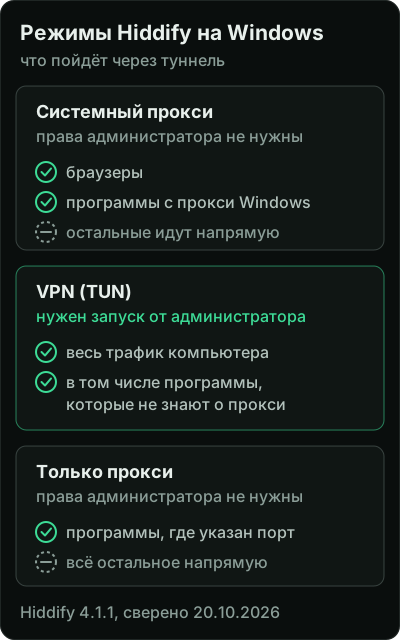
На телефоне обычно хватает режима VPN, а на Windows от режима зависит, какие программы вообще пойдут через Hiddify.
Системный прокси. Hiddify записывает себя в настройки прокси Windows. Браузеры эти настройки читают, а часть программ ходит в сеть своим путём и их не замечает. Права администратора для этого режима не нужны.
VPN (TUN). Hiddify создаёт виртуальный сетевой адаптер, и через туннель идёт весь трафик компьютера, включая программы, которые о прокси ничего не знают. Создать такой адаптер Windows позволяет только программе, запущенной от имени администратора. Сначала закройте Hiddify полностью: правой кнопкой по его значку в области уведомлений у часов и пункт выхода. Потом щёлкните правой кнопкой по ярлыку на рабочем столе или в меню «Пуск» и выберите «Запуск от имени администратора». Чтобы не повторять это при каждом запуске, откройте свойства ярлыка и на вкладке «Совместимость» отметьте «Запускать эту программу от имени администратора». Так можно сделать с ярлыком обычной установки, у пакета MSIX этой вкладки может не быть.
Только прокси. Hiddify открывает локальный порт на адресе 127.0.0.1 и больше ничего не трогает. Через него пойдёт только та программа, в настройках которой вы сами указали этот адрес и порт, а номер порта есть в настройках Hiddify. Режим пригодится, когда через туннель нужно пустить одну программу, а остальной компьютер оставить как есть.
Для браузера хватает системного прокси. Если какая-то программа упорно ходит напрямую, переключайтесь на VPN (TUN) и запускайте Hiddify от администратора.
Ошибки Hiddify на ПК и что с ними делать
| Что видите | Что обычно стоит за этим и что сделать |
|---|---|
| Сообщение, что режиму VPN нужны права администратора | Hiddify запущен без них. Перезапустите его от имени администратора или переключитесь на системный прокси. |
| failed to start background core | Ядро не запустилось. Чаще всего это тот же режим VPN без прав администратора. Ещё бывает, что адаптер или порт уже занял другой клиент: закройте остальные ВПН-программы и прокси и подключитесь снова. |
| Профиль не добавляется | Скопировалась не вся ссылка или её формата нет в Hiddify. Откройте ссылку в браузере: если там ошибка, подписку закрыл поставщик. |
| Подключено, а сайты не открываются | Проверьте дату и время в Windows, выключите второй клиент и прокси-расширение в браузере, обновите профиль и выберите другой сервер. |
| Браузер работает, а программа нет | Включён системный прокси, а программа его не читает. Переключитесь на VPN (TUN). |
| Системный прокси работает, VPN нет | Сначала запуск от администратора. Если права уже есть, а туннель всё равно молчит, такие случаи разбирают в трекере проекта на GitHub. Если в настройках вашей версии есть выбор реализации TUN, попробуйте другую. |
| Hiddify закрыт, а браузер не открывает ни одного сайта | Программа завершилась аварийно и не убрала за собой прокси. Откройте «Параметры → Сеть и Интернет → Прокси-сервер» и выключите прокси, заданный вручную, с адресом 127.0.0.1. |
| Установщик не запускается | Windows 32-битная, процессор ARM или антивирус убрал файл в карантин. Возьмите установщик заново со страницы выпуска. |
Наша подписка и Hiddify на компьютере
Работу в Hiddify мы не обещаем. Основная ссылка Siberian VPN сделана для Karing. Её протоколу нужен встроенный в клиент сетевой стек браузера Chromium, а в сборке Hiddify его нет, хотя ядро sing-box у обоих клиентов одно. Поэтому профиль из основной ссылки в Hiddify не добавится. Вторую ссылку, для INCY, в Hiddify мы не проверяли.
На Windows подписка работает в Karing: установщик и кнопка «Добавить в Karing» лежат в личном кабинете. Hiddify можно оставить для других ключей, только не включайте оба клиента одновременно, два туннеля на одном компьютере мешают друг другу. Своих устройств у вас может быть несколько, но одновременно подписка работает не больше чем из двух сетей.