Как установить и настроить запасной вариант: приложение по платформам
Запасной вариант — клиент на ядре сетевой компонент-core: сам он не знает адресов серверов, их даёт сервис, у которого оформлен доступ. Поэтому настройка сводится к двум шагам — поставить приложение из официального источника и добавить в него ссылку подписки. Ниже по порядку: откуда брать приложение на каждой платформе, как его установить, как импортировать ссылку и что делать со вторым устройством.
Запасной вариант выпускают сторонние разработчики. Версия для компьютера у них пока в статусе pre-alpha, на телефоне приложение стабильнее.
Что такое запасной вариант и что вам понадобится
Это приложение для подключения к серверам по ссылке подписки. Внутри собрано ядро сетевой компонент-core, интерфейс, настройки маршрутизации и список серверов, который приложение получает по ссылке. Данные для входа оно принимает тремя способами: адрес подписки, QR-код или строка ключа из буфера обмена. В профиль попадают серверы того формата, который понимает ядро; чаще всего это сетевой протокол.
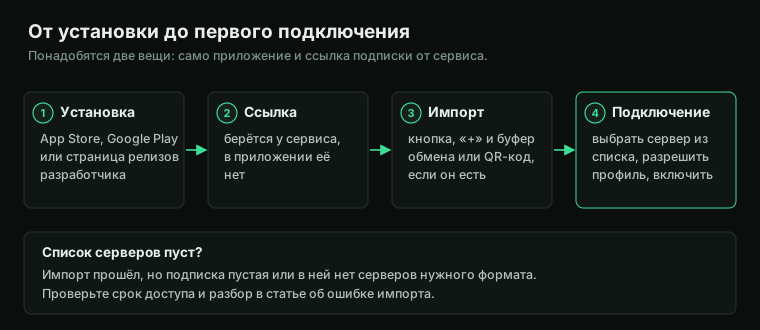
Понадобятся две вещи: само приложение и ссылка подписки. Ссылку приложения создать не может: она приходит от сервиса после оформления доступа. «Ключ для запасного варианта» и «ссылка для запасного варианта» в поисковых запросах обычно означают одно и то же, разница только в форме: адрес подписки открывает целый список серверов, а одиночный ключ даёт один сервер.
Где взять приложение по платформам
Ставьте запасной вариант только из магазинов приложений или со страницы релизов разработчика. Копии на сторонних сайтах проверить нечем, а приложение получает доступ к сетевым настройкам устройства. Список источников ведёт сам разработчик на странице Запасной вариант.cc.
| Платформа | Откуда ставить | Что учесть |
|---|---|---|
| iPhone и iPad | App Store | Обычная установка из магазина, отдельных файлов не нужно. |
| Android | Google Play или файл APK на странице релизов | APK нужен там, где Google Play нет: на части телевизоров и приставок. |
| Windows | Установщик на странице релизов разработчика | Версия pre-alpha: возможны шероховатости. |
| macOS | App Store или файл .dmg на странице релизов | Для Mac с процессорами Apple и Intel сборки разные. Версия pre-alpha. |
| Linux | Страница релизов разработчика | Версия pre-alpha. |
| Телевизор | Разработчик называет Apple TV и Android TV | С нашей подпиской мы телевизоры не проверяли и работу на них не обещаем. |
ли это? Само приложение — да, в магазинах и на сайте разработчика оно указано как е. Серверы при этом приложение не включает: доступ к ним даёт сервис, и условия у каждого свои.
Установка на iPhone
- Откройте App Store и найдите запасной вариант. Проверьте, что разработчик указан тот же, что на Запасной вариант.cc: у похожих названий бывают копии.
- Нажмите установку и дождитесь значка на экране.
- При первом включении iOS покажет системный запрос на добавление сетевой конфигурации. Без подтверждения подключиться не получится, так что разрешите его.
- Дальше — раздел «Импорт ссылки» ниже.
Установка на Android
- Откройте Google Play и установите запасной вариант. Если магазина на устройстве нет, возьмите APK на странице релизов разработчика.
- Для APK Android спросит разрешение на установку из браузера или файлового менеджера. Выдайте его только на время установки и отзовите после.
- Запустите приложение и разрешите системный запрос на подключение: без него Android не пропустит трафик через приложение.
- Перейдите к импорту.
Установка на Windows и macOS
На Windows берётся установщик со страницы релизов, на macOS — App Store либо образ .dmg: для процессоров Apple и для Intel файлы разные, сверьтесь с меню «Об этом Mac». Всё это версии pre-alpha: разработчики прямо предупреждают, что на компьютере бывают сбои, которых нет на телефоне. Если что-то ведёт себя странно, проверьте тот же профиль на смартфоне, и станет ясно, виноваты ссылка или версия для ПК.
После установки Windows и macOS попросят подтвердить системные права: приложение создаёт сетевой интерфейс, а это требует разрешения. Подтверждайте только в окне, которое вы сами вызвали запуском запасной вариант.
Импорт ссылки и первое подключение
Ссылка подписки — это обычный адрес на https://, внутри него есть токен доступа, поэтому не отправляйте его в открытые чаты. Добавляется она одним из трёх способов.
- Буфер обмена. Скопируйте ссылку, откройте запасной вариант, нажмите «+» и вставьте её в поле импорта. Это самый надёжный путь на любой платформе.
- Кнопка у сервиса. Если в кабинете есть кнопка добавления в запасном варианте, она открывает приложение и передаёт ссылку сама. Когда запасной вариант не открылся, ссылка уже лежит в буфере — вставьте её вручную.
- QR-код. Приложение умеет читать его камерой. Нужен он, когда ссылка на одном экране, а приложение на другом: код на мониторе, телефон считывает.
После импорта в профиле появится список серверов. Выберите любой, включите соединение и подтвердите системный запрос, если он ещё не появлялся. Чтобы проверить, что всё работает, откройте то, ради чего настраивали, — страницу или приложение. Если список пуст или профиль не создался, переходите к разделу ниже.
Что настроить после первого подключения
Для старта хватает импорта: остальное в запасном варианте необязательно. Но несколько настроек стоит знать, чтобы не искать их, когда понадобятся. Названия пунктов меняются между версиями, поэтому описываю смысл, а не подписи кнопок.
- Обновление списка. Серверы приложение берёт по ссылке подписки и перечитывает её по расписанию, которое задаёт сервис. Вручную список обновляют в самом профиле, когда в кабинете что-то поменялось: например, сменилась ссылка.
- Маршрутизация. В запасном варианте есть профили маршрутизации: правила, какие адреса идут через подключение, а какие напрямую. Готовые геофайлы встроены, по документации разработчика их достаточно для работы сразу после установки. Менять правила имеет смысл, только если вы понимаете, зачем, — по умолчанию приложение работает без этого.
- Защита от обрывов. У приложения есть режим, который отключает интернет при обрыве соединения, чтобы трафик не уходил мимо. Он включается в настройках; на время проверок его удобнее держать выключенным.
- Выбор сервера. Если один из серверов отвечает медленно или не отвечает, переключитесь на другой из списка: подписка обычно содержит несколько.
Одно приложение — один активный профиль в момент работы. Если у вас на устройстве стоит ещё и приложение, включайте только одно из двух приложений: два подключения одновременно мешают друг другу.
Как добавить второе устройство
На втором устройстве всё повторяется: установить запасной вариант из источника для его платформы и добавить ту же ссылку. Новую ссылку выпускать не нужно, она принадлежит подписке, а не устройству. Свои телефон, планшет и компьютер можно подключить к одной подписке, но у неё есть ограничение: одновременно она работает не больше чем из двух сетей, например из домашнего Wi-Fi и мобильного интернета. Три сети сразу сервис считает передачей доступа посторонним: доступ отключается на час, а настройки сбрасываются. Тогда в кабинете появляется новая ссылка, а старая перестаёт работать — её придётся импортировать заново на каждом устройстве.
Не подключается: что проверить
Причины почти всегда делятся на три группы: строка скопирована не целиком, подписка пустая или закончилась, версия приложения старая. Сначала сверьте ссылку с кабинетом и проверьте срок доступа, потом обновите запасной вариант. Подробный разбор по шагам, с таблицей ответов адреса подписки, лежит в отдельной статье: ошибка импорта подписки в запасном варианте. Если приложение работает, а доступ закончился, как продлить его, описано в материале о продлении подписки в запасном варианте.
Как это устроено у Siberian
В кабинете siberian.app у подписки две ссылки: основная и отдельная для запасного варианта. Основная рассчитана на приложение — это главный клиент сервиса, с него и стоит начинать. Запасной вариант — запасной вариант: у него другой формат и свои серверы, поэтому он может подойти там, где приложение на вашей сети не подключается. Ссылку для запасного варианта можно скопировать из карточки подписки, а в блоке о запасном клиенте есть кнопка «Добавить запасной вариант». QR-кода в кабинете нет, поэтому на компьютере вставляйте ссылку из буфера.
Обе ссылки не нужно искать на сайтах и в чатах: они выдаются в кабинете и обновляются там же. Основную ссылку в запасном варианте вставлять не надо — приложение не найдёт в ней знакомого формата. Как выбрать между запасного варианта и соседним клиентом, разобрано в статье Запасной вариант или стороннее приложение. Про другие приложения для подключения читайте на страницах Стороннее приложение, Стороннее приложение и Стороннее приложение.