Стороннее приложение на Android: как импортировать ссылку подписки и обновить список серверов
Поставщик прислал ссылку, а стороннее приложение на телефоне пустой: так выглядит почти каждое первое подключение. Разберём путь целиком. Откуда берётся приложение, куда вставить ссылку, как стороннее приложение сам обновляет список серверов и что делать, когда импорт заканчивается ошибкой или таймаутом.
Сведения сверены 29 октября 2026 года с документацией разработчика и страницей выпусков на GitHub. Версии и названия пунктов меню меняются. Про iPhone и компьютер рассказано на странице о стороннее приложение и в статье про стороннее приложение для ПК.
Откуда берётся приложение
На странице документации стороннее приложение для Android перечислены три пути: Google Play, обычный файл APK и бета-сборка APK. Файлы лежат в репозитории Стороннее приложение-proxy/приложение-android. На 29 октября 2026 года последний стабильный выпуск там 4.9.0 от 22 октября, файл весит около 64 МБ. Системное требование по документации одно: Android 5.0 или новее.
Какой путь выбрать, зависит от телефона. Если магазин открывается и в карточке указан издатель, которого называет разработчик, берите магазинную версию: она обновляется сама. Если магазин не отдаёт приложение, остаётся APK, и тогда файл нужно брать только из репозитория разработчика. Установщики из чатов и с форумов под видом стороннее приложение могут оказаться чем угодно, а сетевое приложение получает доступ ко всему трафику телефона.
При установке APK Android спросит разрешение на установку из этого источника. Пункты зависят от оболочки телефона, но смысл один: разрешить браузеру или файловому менеджеру, из которого вы открываете файл, ставить приложения.
Что такое ссылка подписки
в самом стороннем приложении серверов нет, это клиент. Серверы приносит ссылка подписки: обычный адрес https://, за которым лежит список. Бывает и зашифрованный вид, он начинается с приложением://crypto. В нём адрес и настройки спрятаны от пользователя, но добавляется он так же. Одиночная строка сетевой протокол://, сетевой протокол://, сетевой протокол://, ss:// или сетевой протокол:// описывает один сервер и сама не обновляется. Если поставщик выдаёт оба вида, нужна подписка.
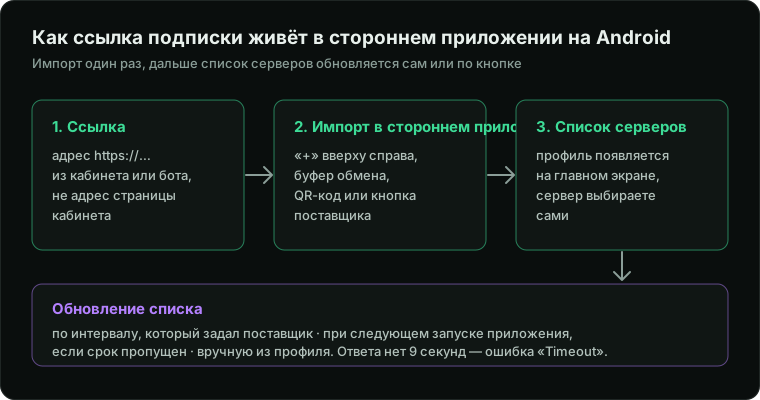
Импорт: три способа
- Скопируйте ссылку в кабинете или боте поставщика целиком, без пробела в начале и в конце.
- Откройте стороннее приложение и нажмите «+» в правом верхнем углу главного экрана.
- Выберите вставку из буфера обмена. Если ссылка только в виде картинки, выберите сканирование QR-кода. Третий путь: кнопка поставщика, которая открывает стороннее приложение и передаёт ему ссылку через диплинк.
- Когда на главном экране появится профиль, откройте его и выберите сервер.
- Включите соединение. При первом включении Android показывает системное окно «Запрос на подключение»: без согласия приложение не получит трафик телефона.
Ручной ввод в этом же меню нужен для одиночного ключа. Для подписки он не подходит: ссылку надо вставлять, а не набирать.
Как обновляется подписка
Обновлять руками обычно не приходится. Поставщик может указать в ответе интервал обновления в часах, кратный одному часу, и стороннее приложение создаёт задачу с этим интервалом. Система запускает её в удобное для себя время, поэтому точного часа ждать не стоит. Если по какой-то причине обновление не прошло вовремя, приложение сделает его при следующем запуске.
Ручное обновление пригодится, когда поставщик сменил серверы, а ваш список старый: профиль есть, серверы не отвечают. Откройте профиль на главном экране и запустите обновление. Названия кнопок в разных версиях отличаются, поэтому описываем их по смыслу.
Проверку отклика серверов запускает значок спидометра в шапке подписки: рядом с каждым сервером появится значение. Это задержка, то есть время ответа, а не скорость передачи данных. Сервер без ответа пропустите.
Ошибки импорта и обновления
| Что написано | Что случилось | Что сделать |
|---|---|---|
| Буфер обмена пуст | ссылка не была скопирована перед импортом | скопируйте ссылку и повторите вставку |
| Url подписки не валидна | в адресе опечатка или недопустимые символы | посмотрите содержимое буфера и скопируйте ссылку заново |
| Конфигурация не валидная | одиночная строка с ошибкой | возьмите ключ из кабинета ещё раз |
| Неизвестный тип контента | данные не распознаны | проверьте, что скопирована именно ссылка |
| Timeout при добавлении подписки | сервер подписки не ответил за 9 секунд | откройте ссылку в браузере, повторите позже |
| Подписка добавлена, серверов нет | истёк срок или поставщик сменил узлы | обновите профиль, затем загляните в кабинет поставщика |
Отдельный случай: поставщик привязал ссылку к устройству по идентификатору HWID. Приложение сравнивает идентификатор в ссылке со своим, и при несовпадении ссылка не добавится. Тогда на другом телефоне нужна другая ссылка из кабинета.
Подойдёт ли к стороннее приложение наша подписка
Работу в стороннем приложении мы не обещаем. Основная ссылка Siberian рассчитана на приложение, а её протокола в ядре сетевой компонент нет, так что стороннее приложение строку не распознает. Ссылку для запасного варианта мы в стороннем приложении не проверяли.
На Android подписка работает в приложение. Приложение на Google Play не публикуется, его берут из личного кабинета, где лежит и кнопка «Добавить в приложение». Нужен Android 8 или новее. Подписка работает на нескольких своих устройствах, но одновременно не больше чем из двух сетей. Удалять стороннее приложение ради этого не нужно: клиенты друг другу не мешают, пока включён один из них.