Стороннее приложение на Android: как добавить подписку и выбрать режим
Профиль в стороннем приложении добавляется за полминуты, а вопросы начинаются после: кнопка горит, сайты молчат, а в списке режимов три пункта, и непонятно, какой из них нужен телефону. Ниже по порядку: три способа добавить подписку, первое подключение, выбор режима, список серверов и одна настройка, без которой Android может закрыть приложение в фоне.
Сведения сверены 28 октября 2026 года с инструкцией на стороннее приложение.com (последнее обновление страницы 23 октября, версия приложения 4.1.1). Подписи в меню меняются от версии к версии, поэтому часть пунктов названа по смыслу. Установка на компьютер разобрана в статье про стороннее приложение на ПК, а регион и маршрутизация — в настройке стороннее приложение по шагам.
Что понадобится
Сам стороннее приложение серверов не содержит. Ему нужна ссылка от поставщика: страница пользователя в панели или ссылка-подписка. Два слова из интерфейса пригодятся дальше.
- Профиль — одна сохранённая ссылка. Внутри неё может быть много серверов.
- Конфиг — настройки одного сервера, обычно ссылка, которая начинается с сетевой протокол:// или сетевой протокол://.
Адрес подписки должен начинаться с https://. Простые ссылки http:// приложение больше не принимает, и это самая частая причина отказа при добавлении.
Как добавить подписку в стороннем приложении на телефоне
Есть три способа, результат у них одинаковый.
- Кнопкой на странице пользователя. Откройте ссылку поставщика в браузере телефона и нажмите кнопку, которая открывает профиль в стороннем приложении. Приложение запустится и добавит профиль само. В старых панелях кнопка называется иначе, суть та же.
- Из буфера обмена. Скопируйте ссылку целиком, откройте стороннее приложение, на главном экране нажмите «+» вверху, затем «Clipboard». Приложение прочитает буфер и добавит профиль.
- Вручную. Тот же «+», пункт «Manually»: впишите любое имя в поле Name, вставьте ссылку в URL и нажмите Add. Способ выручает, когда в буфер вместе со ссылкой попал лишний текст.
Если ссылка показана QR-кодом, в окне «+» есть пункт Scan QR: наведите камеру на код. Когда всё получилось, профиль появится вверху главного экрана. Сообщения «Invalid URL» и «Failed to add profile» почти всегда значат одно из двух: ссылка скопирована не целиком или начинается с http://.
Одиночный конфиг добавляется так же: скопируйте его на странице пользователя и нажмите «+» → «Clipboard». Но подписка удобнее, потому что список серверов в ней обновляется сам.
Первое подключение
Нажмите большую кнопку в центре главного экрана. В первый раз Android покажет окно с просьбой разрешить приложению создать подключение: согласитесь, иначе приложение не сможет пропустить через себя трафик других программ. Когда всё в порядке, кнопка становится зелёной, и на ней написано Connected. Отключается той же кнопкой.
Зависло на «Connecting...» или пришла ошибка? Сначала нажмите кнопку обновления на карточке профиля: стороннее приложение заново возьмёт список серверов у поставщика. Если не помогло, выберите другой сервер на странице Proxies, о ней ниже. Когда не помогает ничего, вопрос к поставщику подписки.
Какой режим выбрать
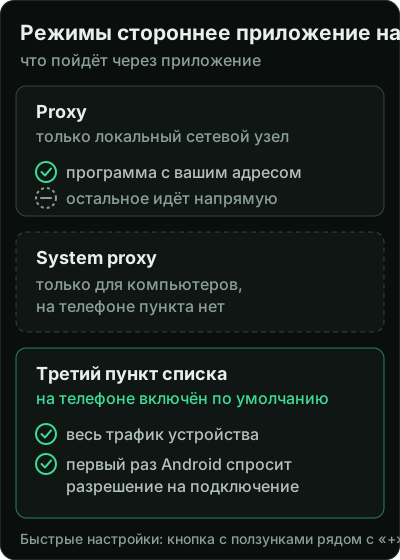
Режим меняется в быстрых настройках: на главном экране нажмите кнопку с ползунками рядом с «+». Тот же выбор есть в «Settings → Inbound → Service mode».
| Режим | Что делает | Для кого |
|---|---|---|
| Proxy | Приложение запускает только локальный сетевой узел, больше ничего не меняется | для программ, в настройках которых вы сами укажете адрес и порт сетевой узел |
| System proxy | браузеры и многие программы берут сетевой узел из настроек системы | только компьютеры, на телефоне пункта нет |
| Третий пункт списка | весь трафик устройства идёт через приложение | телефон: этот режим включён по умолчанию |
Для телефона обычно всё решено заранее: по умолчанию стоит режим на весь трафик, и менять его не нужно. Менять стоит в одном случае: вы хотите, чтобы через стороннее приложение шла одна программа, а остальные работали как раньше. Тогда выберите Proxy и пропишите в той программе адрес и порт сетевой узел из настроек приложения.
Если подключение есть, а программы ведут себя так, будто стороннее приложение выключен, первым делом посмотрите на режим. Скорее всего, там остался Proxy: в нём другие программы трафик в приложение не отправляют.
Переключателя Enable TUN и страницы Config Options в четвёртой версии больше нет, их заменил выбор режима. Если в статьях на форумах упоминается именно переключатель, это инструкция для старой версии.
Сервер, задержка и сортировка
Подключитесь и откройте страницу Proxies. Там все серверы профиля, и у каждого указана задержка в миллисекундах: чем число меньше, тем быстрее отвечает сервер. По умолчанию приложение само берёт рабочий сервер с лучшим ответом. Чтобы закрепить конкретный, нажмите на него. Замер повторяется кнопкой Test delay, а список сортируется по умолчанию, по алфавиту, по задержке и по расходу трафика.
Чтобы Android не закрыл стороннее приложение в фоне
На многих телефонах система усыпляет приложения, которые долго не открывали. Для подключения это значит обрыв посреди дня. В «Settings → General» есть пункт Disable battery optimization: он просит Android не трогать приложение в фоне. Включите его один раз после установки.
В тех же общих настройках лежит выбор языка и тёмной темы, в том числе полностью чёрной: на части экранов она экономит заряд. Разделы Routing, DNS, TLS tricks и WARP без указаний поставщика лучше не трогать.
Что делать, если не работает
| Что видите | Что проверить |
|---|---|
| Invalid URL, Failed to add profile | ссылка скопирована целиком, начинается с https://, нет пробелов по краям |
| Вечное Connecting... | обновите профиль, выберите другой сервер на странице Proxies |
| Connected, а сайты и программы без изменений | режим: не остался ли Proxy; затем дата и время на телефоне, лишние приложения с подключением |
| Через день всё отвалилось | отключена оптимизация батареи для стороннего приложения, приложение не выгружается из памяти |
| Серверов в списке стало меньше или список пуст | нажмите обновление профиля; если пусто и после этого, подписка у поставщика закончилась или закрыта |
Первоисточник — инструкция на стороннее приложение.com. Если ваш экран выглядит иначе, сверяйтесь с ней.
Наша подписка и стороннее приложение на телефоне
Основная ссылка Siberian рассчитана на приложение. Работу в стороннем приложении мы не обещаем: профиль из основной ссылки он не добавит, потому что в его сборке нет сетевого стека Chromium, который нужен протоколу этой ссылки. Вторую ссылку, для запасного варианта, в стороннем приложении мы не проверяли.
Для Android в личном кабинете есть инструкция и кнопка «Добавить в приложение». Своих устройств может быть несколько, но одновременно подписка работает не больше чем из двух сетей. Стороннее приложение можно оставить для других ссылок, только не включайте два клиента сразу: два канала на одном телефоне мешают друг другу.