Стороннее приложение не подключается: что проверить по шагам
«Не подключается» в стороннем приложении называют четыре разные поломки: профиль не добавляется, кнопка не доходит до Connected, подключение есть, а сайты молчат, или всё работало и отвалилось. Лечится каждая по-своему, поэтому сначала определите, на каком шаге вы застряли, и только потом меняйте настройки.
Сведения сверены 29 октября 2026 года с инструкциями на стороннее приложение.com и трекером проекта на GitHub, версия приложения 4.1.1. Подписи в меню меняются от версии к версии, поэтому часть пунктов названа по смыслу. Как добавлять подписку, разобрано в статьях про Android и про Windows.
Сначала определите шаг
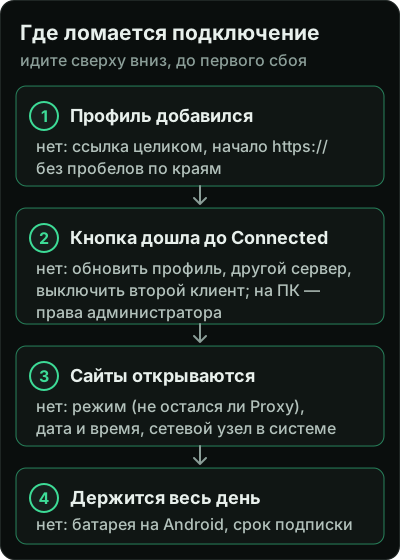
Идти нужно сверху вниз и остановиться на первом шаге, который не прошёл. Если профиль не добавился, смотреть на режимы бессмысленно: до них дело ещё не дошло. А если кнопка зелёная, а сайты не открываются, ссылку проверять поздно, она уже принята.
Шаг 1. Профиль не добавляется
Сообщения Invalid URL и Failed to add profile значат, что приложению не понравилась сама ссылка. Причин три:
- ссылка скопирована не целиком, обрезался конец;
- адрес начинается с http://, а стороннее приложение принимает только https://;
- вместе со ссылкой в буфер попали пробел или перенос строки.
Скопируйте ссылку заново и вставьте её сначала в заметки: так видно и начало, и конец. Если через буфер обмена не выходит, добавьте профиль вручную: «+», пункт Add manually, любое имя и ссылка в поле URL. Этот способ выручает, когда лишний текст из буфера не убрать.
Шаг 2. Кнопка не доходит до Connected
Здесь причины зависят от устройства, но начать стоит с общего.
- Обновите профиль. Кнопка обновления на карточке профиля заставляет приложение заново взять список серверов у поставщика.
- Выберите другой сервер. На странице Proxies видны все серверы профиля и их задержка. Если выбранный не отвечает, нажмите на соседний.
- Выключите второй клиент. Два приложения, которые создают подключение, на одном устройстве мешают друг другу. Закройте всё, кроме стороннее приложение, а не просто сверните.
- Проверьте разрешение. На Android при первом подключении система спрашивает, можно ли приложению создать подключение. Если вы отказали, кнопка не включится. Нажмите её ещё раз и на этот раз согласитесь.
На компьютере добавляется ещё одна причина. Режимы, которые пропускают через приложение весь трафик, требуют прав администратора. Без них запуск обрывается, а в трекере проекта это видно по сообщению failed to start background core. Второй источник той же ошибки — порт, занятый другой программой: на нём уже сидит либо второй клиент, либо забытый процесс. Если сообщение говорит о правах администратора, закройте стороннее приложение через значок в трее (простого крестика мало) и запустите заново: правая кнопка по ярлыку, «Запуск от имени администратора».
Шаг 3. Подключено, а сайты не открываются
Кнопка зелёная, приложение показывает Connected, но страницы не грузятся. Здесь чаще всего виноват режим.
| Что видите | Что проверить |
|---|---|
| Выбран режим Proxy | он открывает только локальный сетевой узел: другие программы трафик в приложение не отправляют, пока вы сами не пропишете им адрес и порт. Переключите режим на тот, что пропускает весь трафик |
| На компьютере работает как системный сетевой узел, но не как полное подключение | про такие случаи пишут в трекере проекта. Проверьте права администратора и, если в настройках вашей версии есть выбор реализации, попробуйте другую |
| Неверные дата и время | защищённое соединение с сервером зависит от часов устройства. Включите автоматическую установку времени и часового пояса |
| сетевой узел остался после сбоя | на Windows откройте «Параметры → Сеть и Интернет → сетевой узел-сервер». Если сетевой узел включён, а стороннее приложение закрыт, выключите его вручную |
| Выбранный сервер молчит | запустите Test delay на странице Proxies и перейдите на сервер с ответом |
Последний пункт про сетевой узел особенно коварен: приложение закрылось аварийно, а настройка системы осталась. Браузер упорно ходит на адрес, где никого нет, и кажется, что сломан интернет.
Как понять, что трафик не идёт
Проверку удобно сделать по очереди, не меняя сразу несколько настроек. Откройте в браузере любой сайт, которого у вас нет в закладках, и дайте странице целую минуту. Затем откройте другое приложение, например мессенджер, и посмотрите, обновляются ли в нём сообщения. Если не грузится только браузер, а мессенджер живёт, вспомните про сетевой узел в настройках системы. Если молчит всё, дело в выбранном сервере или в самом подключении. Выключите стороннее приложение и проверьте, открываются ли сайты без него: так вы отделите поломку приложения от поломки домашней сети или мобильного интернета.
Дата, время и часовой пояс
Защищённое соединение с сервером проверяет сертификаты, а у них есть срок действия. Если часы на устройстве уходят вперёд или отстают на сутки, проверка не проходит, и приложение выглядит подключённым, хотя данные не передаются. Чаще всего часы сбиваются после долгого отключения телефона, у планшета, который лежал без зарядки, и у компьютера с севшей батарейкой материнской платы. Включите автоматическую установку даты, времени и часового пояса, дождитесь, когда система обновит часы, и подключитесь заново. Менять время вручную на «примерно правильное» не стоит: минуты разницы допустимы, а часы и дни нет.
Если после этого ничего не изменилось, вернитесь к шагу 2 и проверьте второй клиент. Подробности про выбор серверов и маршрутизацию здесь не повторяются: они собраны в настройке стороннее приложение по шагам, а общий обзор приложения лежит на странице клиента.
Шаг 4. Работало и отвалилось
Если подключение пропадает через несколько часов или к утру, начните с Android. Система усыпляет приложения, которые долго не открывали, и для подключения это значит обрыв. В «Settings → General» есть пункт Disable battery optimization: он просит систему не трогать стороннее приложение в фоне. Включить его нужно один раз.
Список серверов вдруг опустел или сократился? Нажмите обновление профиля. Если и после этого пусто, посмотрите на срок подписки у поставщика: профиль без действующей подписки серверов не отдаёт. Стороннее приложение здесь ни при чём, вопрос к тому, у кого вы получили ссылку.
Если и это не помогло
Прежде чем писать в поддержку, соберите четыре вещи: версию приложения, платформу с версией системы, выбранный режим и точный текст сообщения. По одной фразе «не работает» ответить нечего. На компьютере полезно проверить и сам установщик: если он не запускается и Windows показывает окно SmartScreen, нажмите «Подробнее» и «Выполнить в любом случае», при условии что файл взят с официальной страницы выпусков. Windows 7 стороннее приложение не поддерживает.
Первоисточник — инструкция на стороннее приложение.com, там же раздел с установкой. Если ваш экран выглядит иначе, сверяйтесь с ней.
Наша подписка и стороннее приложение
Основная ссылка Siberian рассчитана на приложение. Работу в стороннем приложении мы не обещаем: профиль из основной ссылки он не добавит, потому что в его сборке нет сетевого стека Chromium, который нужен протоколу этой ссылки. Так что ошибка на первом шаге при такой ссылке ожидаема, и ссылка при этом исправна. Вторую ссылку, для запасного варианта, в стороннем приложении мы не проверяли.
В личном кабинете есть инструкция по подключению и кнопка «Добавить в приложение». Устройств может быть несколько, но одновременно подписка работает не больше чем из двух сетей.